Bibliothèque de Forms
Cette page explique comment utiliser la bibliothèque de formulaires (Forms) dans le Manager.
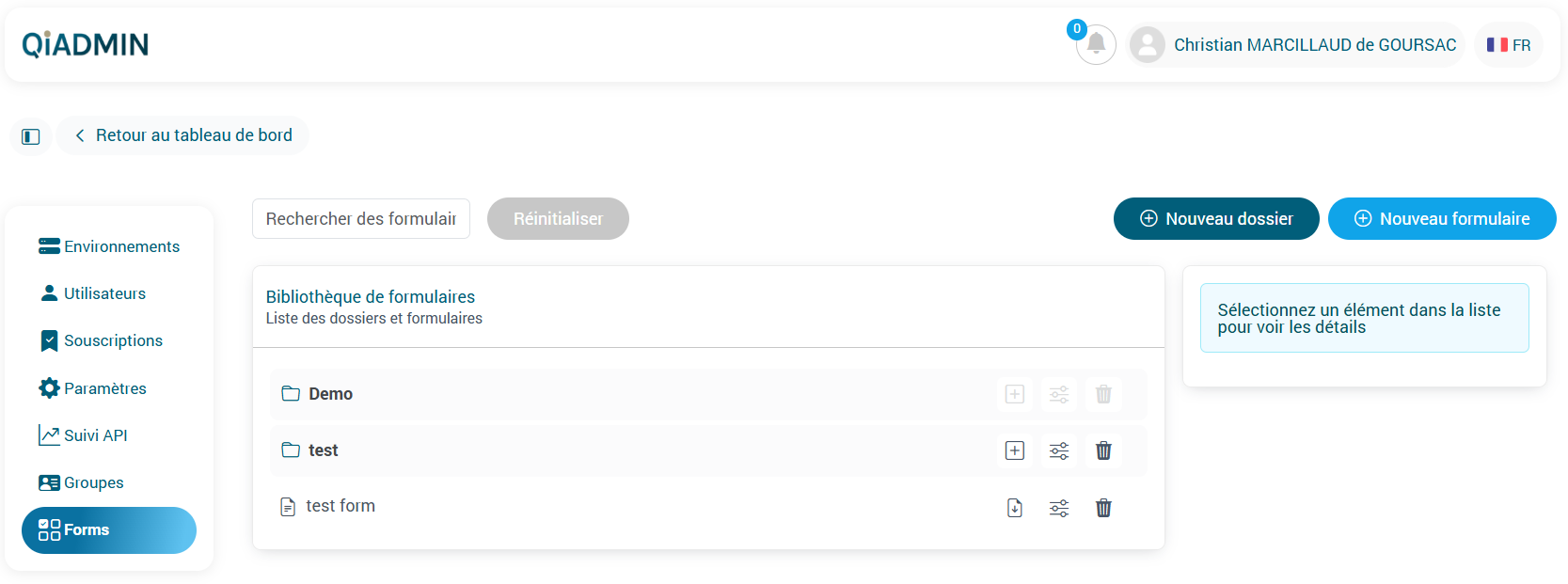
Dossier
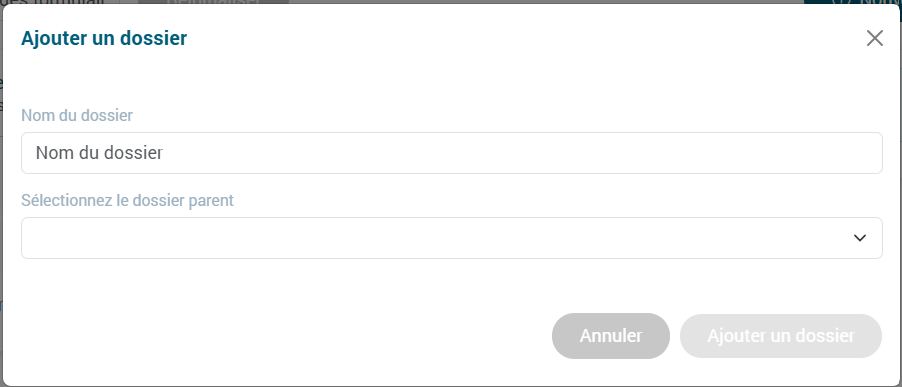
1) Ajout d’un dossier
Pour ajouter un nouveau dossier, cliquez sur le bouton « Nouveau dossier » ou sur le « + ».


Renseignez ensuite :
- le nom du dossier,
- le dossier parent.
Si aucun dossier parent n’est sélectionné, le dossier sera créé à la racine.
2) Suppression d’un dossier
Vous pouvez supprimer un dossier existant en cliquant sur l’icône corbeille.

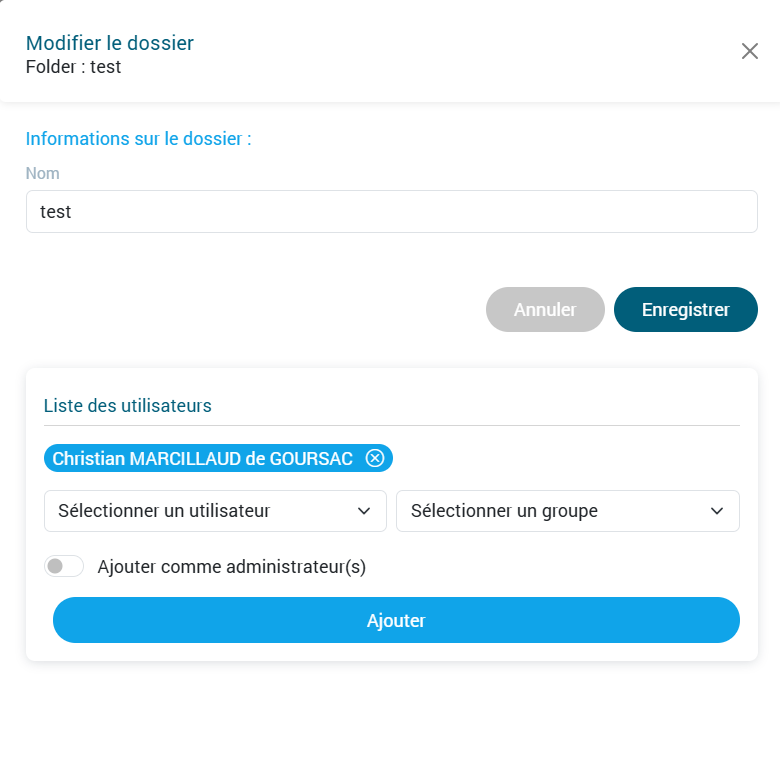
3) Édition d’un dossier
Pour éditer un dossier, cliquez sur le bouton « Modifier ».

Une fenêtre apparaît : vous pouvez alors :
- modifier le nom du dossier,
- ajouter des utilisateurs (administrateurs ou non).
Formulaire
1) Ajout d’un formulaire
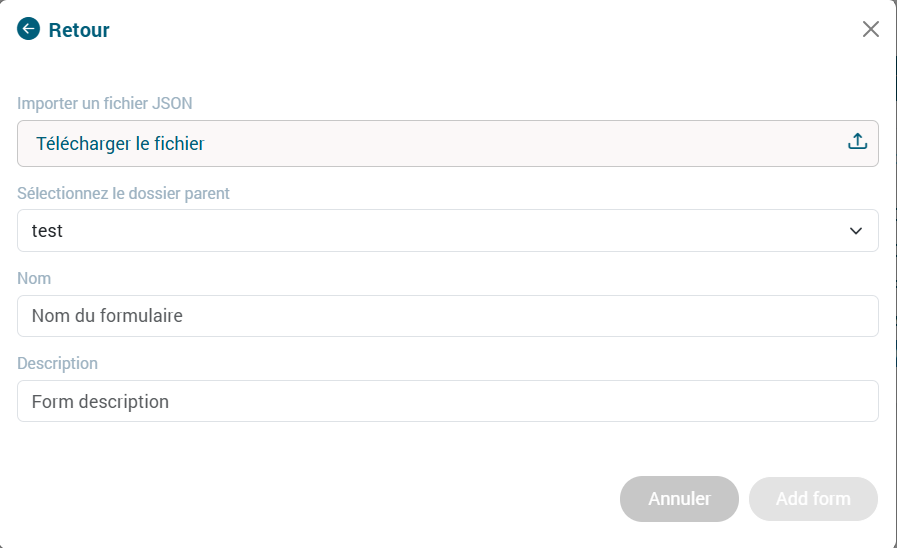
Pour ajouter un formulaire, cliquez sur « Nouveau formulaire » ou sur le « + ».


Renseignez :
- le fichier local,
- le nom du formulaire,
- un dossier parent (optionnel — si aucun n’est sélectionné, le formulaire sera créé à la racine),
- une description.
2) Suppression d’un formulaire
Vous pouvez supprimer un formulaire existant en cliquant sur l’icône corbeille.

3) Édition d’un formulaire
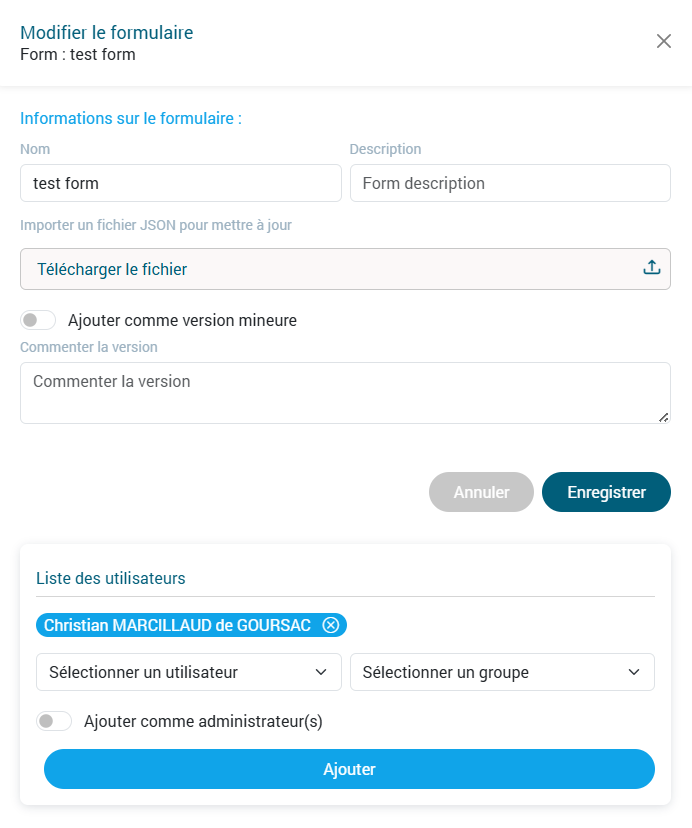
Pour éditer un formulaire, cliquez sur « Modifier ».

Une fenêtre apparaît, vous permettant de :
- modifier le nom,
- modifier la description,
- ajouter des utilisateurs (administrateurs ou non),
- mettre à jour la version du formulaire.
Lors d’une mise à jour :
- Vous choisissez si la modification est majeure ou mineure (ce qui détermine le numéro de version).
- À chaque nouvelle version, un email automatique est envoyé à tous les utilisateurs disposant de droits sur le formulaire pour les informer qu’une nouvelle version est disponible.
Gestion des versions :
Vous pouvez également :
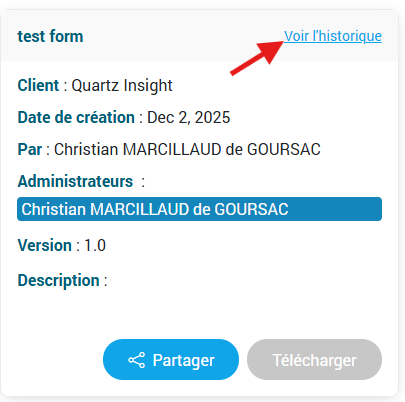
- changer la version active pour revenir à une version antérieure.
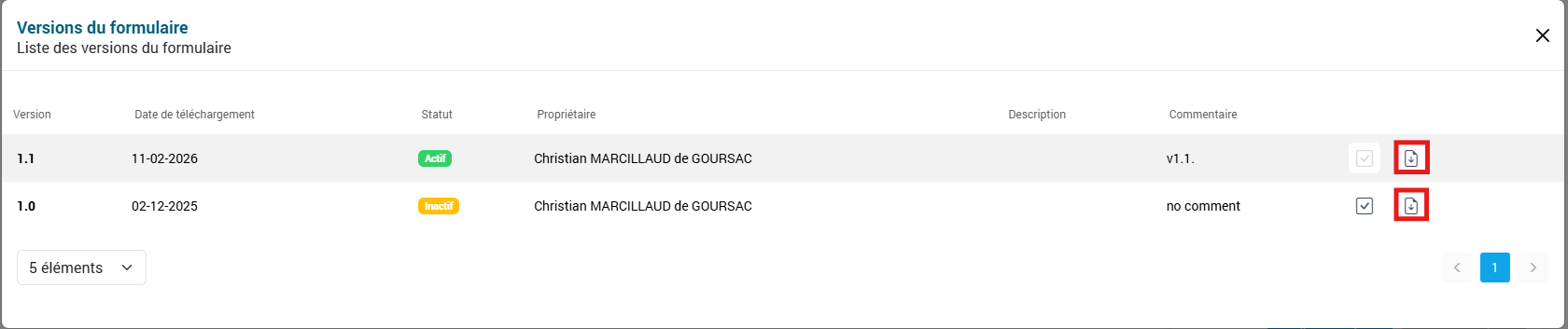
Pour cela, cliquez sur « Voir l’historique » dans l’interface des détails du formulaire.
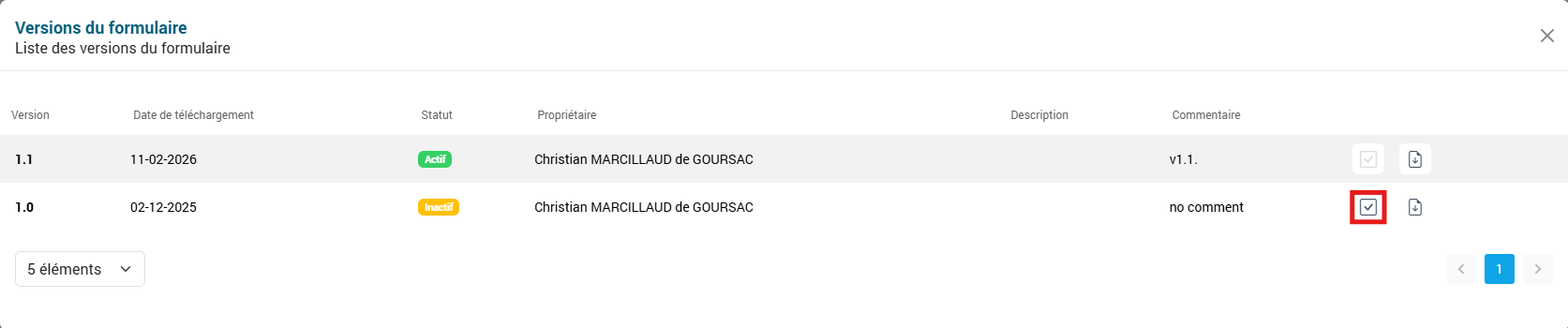
Une fenêtre listant les versions apparaît :
Cliquez sur « Activate version » pour activer une autre version.
4) Télécharger un formulaire
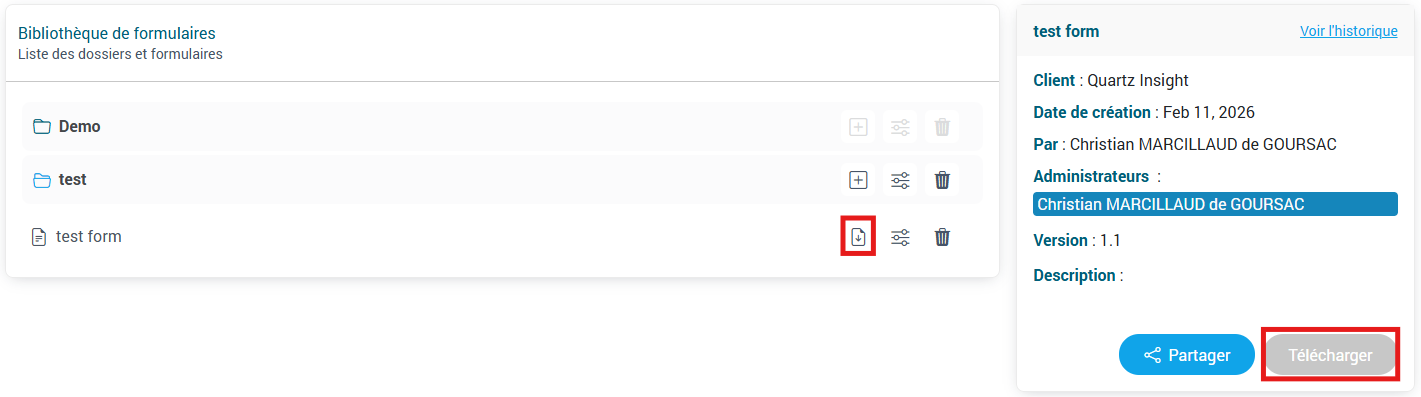
Pour télécharger la version active d’un formulaire :
- cliquez sur le bouton « Télécharger » situé à côté du nom du formulaire,
ou - utilisez le bouton présent dans la fenêtre des détails.
Pour télécharger une version spécifique, utilisez le bouton « Télécharger » dans la vue des versions.
Gestion des droits utilisateurs
1) Ajout d’un utilisateur
Pour ajouter un utilisateur à un dossier ou à un formulaire, cliquez sur « Modifier ».
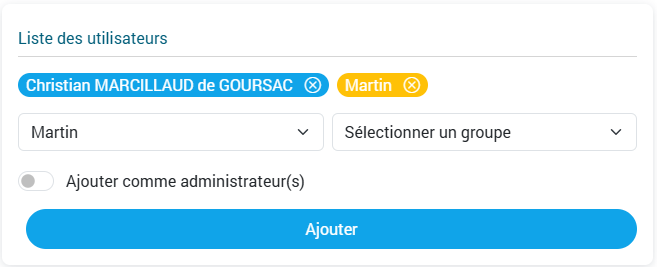
Vous pouvez :
- ajouter un utilisateur individuellement,
- ajouter tous les utilisateurs d’un groupe (le rôle sélectionné s’applique à tous les membres du groupe).
Vous pouvez attribuer le rôle admin ou non admin.

2) Droits et droits hérités
- Tous les droits affectés à un dossier parent sont hérités par les sous-dossiers ainsi que par les formulaires enfants.
- Seuls les utilisateurs ayant un droit admin sur un dossier ou un formulaire peuvent éditer ou supprimer celui-ci.
- Il n’est pas possible de supprimer un utilisateur hérité depuis un sous-dossier ou un formulaire.
Il faut le supprimer depuis le dossier ou formulaire où il a été initialement ajouté.

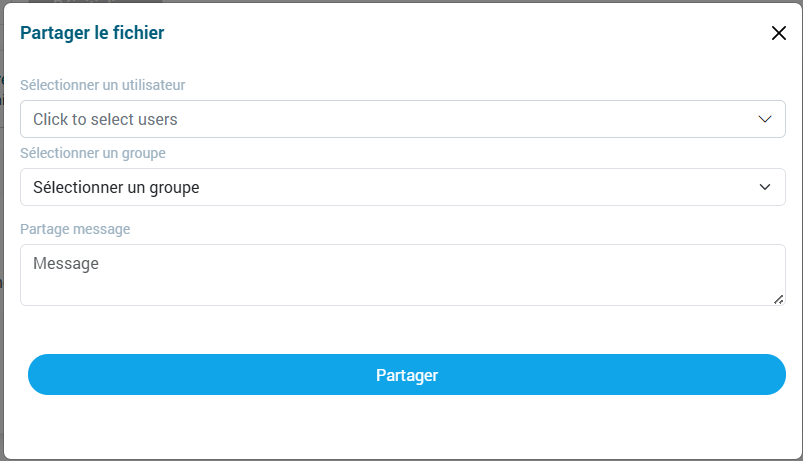
Partage de fichier
Tous les utilisateurs disposant de droits sur un formulaire — administrateurs ou non — peuvent partager un fichier.
Un email contenant le fichier en pièce jointe sera envoyé aux utilisateurs sélectionnés ayant des droits sur le formulaire.
Pour partager un fichier :
- Cliquez sur le bouton « Partage » dans la vue des détails d’un formulaire.
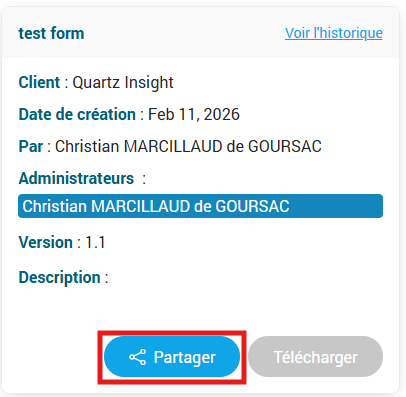
Une fenêtre s’ouvre : vous pouvez sélectionner :
- des utilisateurs individuellement,
- ou partager à l’ensemble d’un groupe.
Seuls les utilisateurs du groupe ayant des droits sur le formulaire recevront l’email.