Groupes
La fonctionnalité Groupes permet de créer et de gérer des groupes d’utilisateurs afin de simplifier l’attribution des droits sur les formulaires et de faciliter le partage.
L’utilisation des groupes évite d’avoir à sélectionner les utilisateurs individuellement lors des opérations de gestion des droits ou de partage.
Création d’un groupe
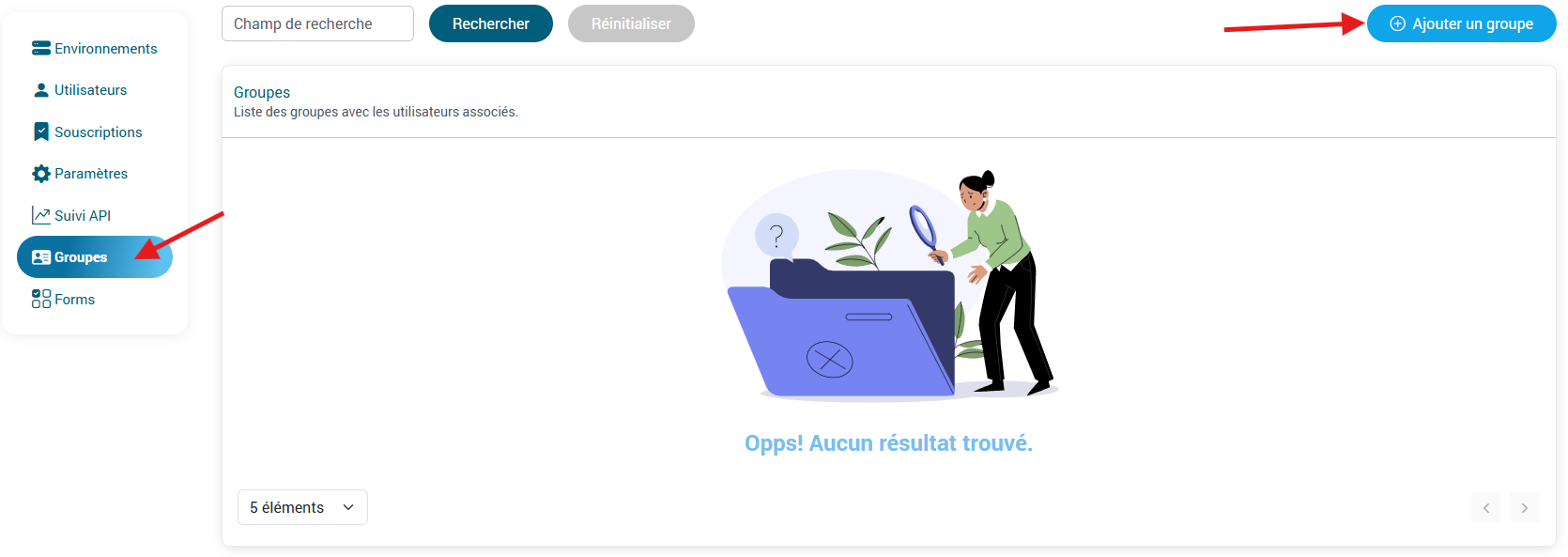
La création d’un groupe s’effectue depuis la vue « Groupes », en cliquant sur le bouton « Ajouter un groupe ».
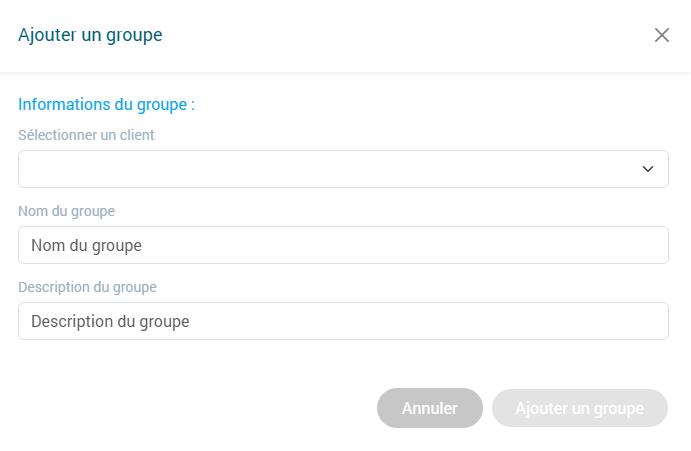
Renseignez les informations suivantes :
- Nom du groupe
- Description du groupe
Cliquez ensuite sur « Ajouter un groupe » pour valider la création.
Gestion d’un groupe
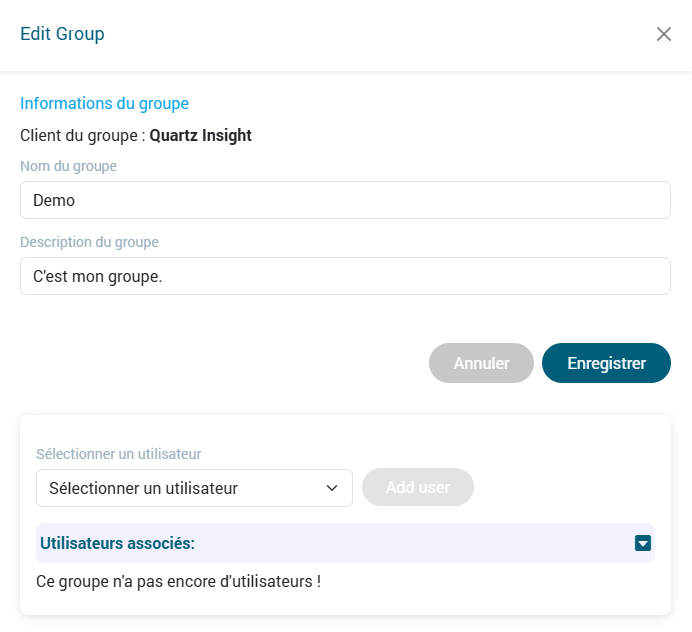
Pour gérer un groupe existant, cliquez sur le bouton d’édition associé au groupe concerné.

Une fenêtre s’ouvre, permettant de :
- modifier le nom du groupe,
- modifier la description,
- ajouter ou supprimer des utilisateurs du groupe.
Édition d’un groupe
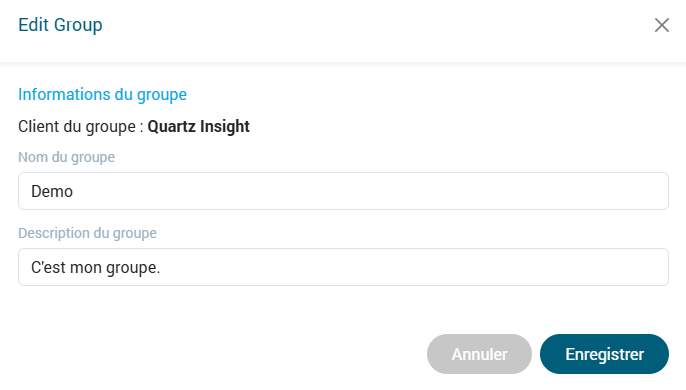
Pour modifier le nom ou la description du groupe :
- Mettez à jour la valeur souhaitée.
- Cliquez sur « Enregistrer » pour appliquer les modifications.
Ajout d’un utilisateur à un groupe
L’ajout d’un utilisateur s’effectue depuis la vue d’édition du groupe :
- Sélectionnez l’utilisateur à ajouter.
- Cliquez sur « Add User ».
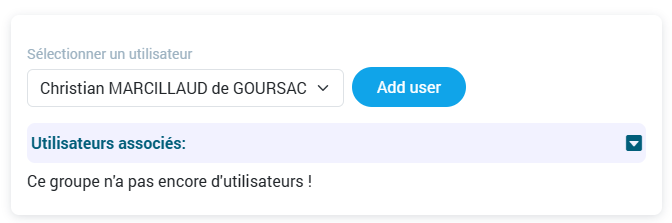
L’utilisateur apparaît alors dans la liste des utilisateurs associés au groupe.
Suppression d’un utilisateur d’un groupe
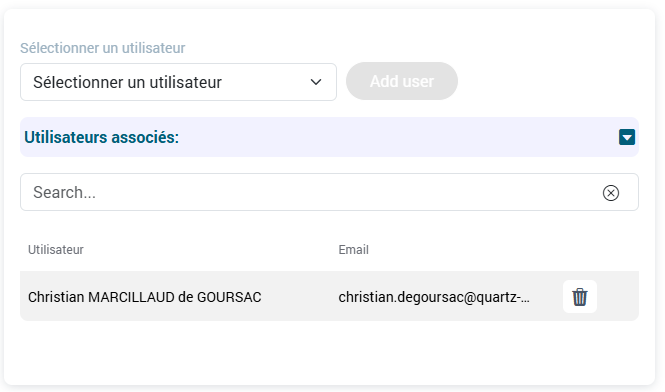
Pour retirer un utilisateur d’un groupe :
- Cliquez sur l’icône corbeille associée à l’utilisateur.
- Confirmez la suppression.
L’utilisateur n’apparaît plus dans la liste des membres du groupe.

Suppression d’un groupe
Pour supprimer un groupe, cliquez sur l’icône corbeille associée à la ligne du groupe concerné.

Attention : la suppression d’un groupe entraîne la perte de toutes les associations utilisateurs–groupe, sans supprimer les utilisateurs eux-mêmes.