Formularbibliothek
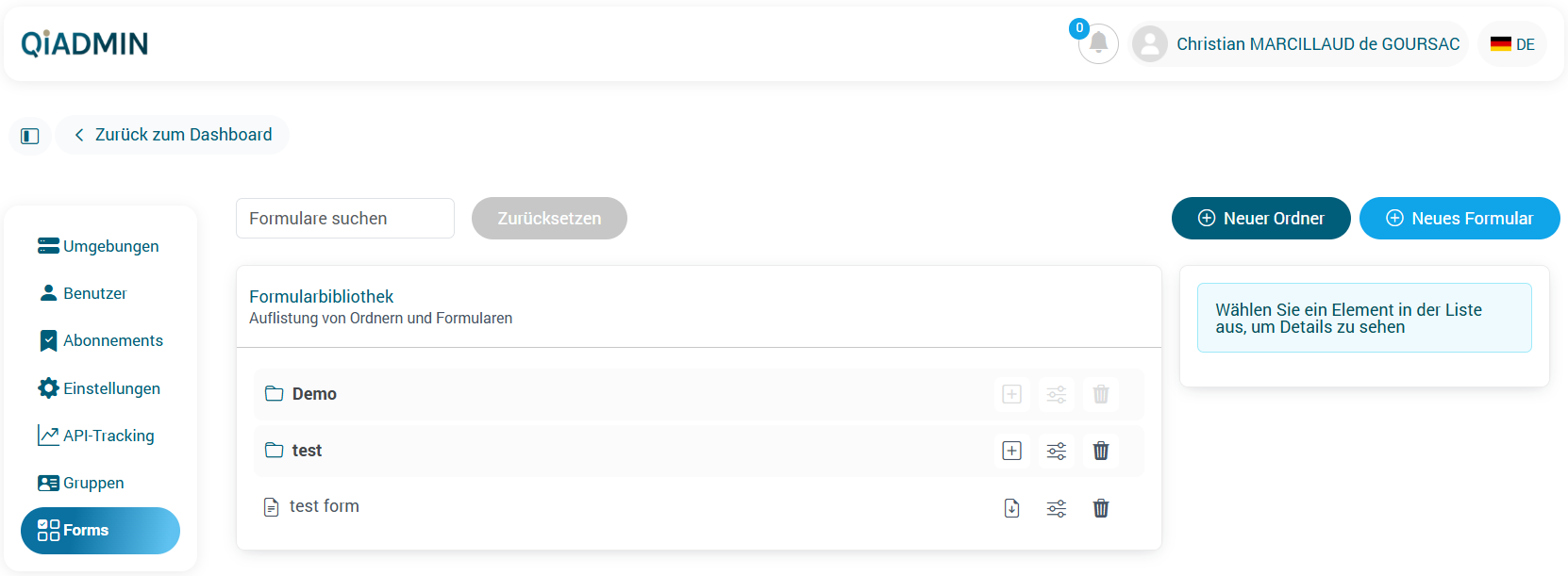
Diese Seite erklärt, wie die Formularbibliothek (Forms) im Manager verwendet wird.
Ordner
1) Ordner hinzufügen
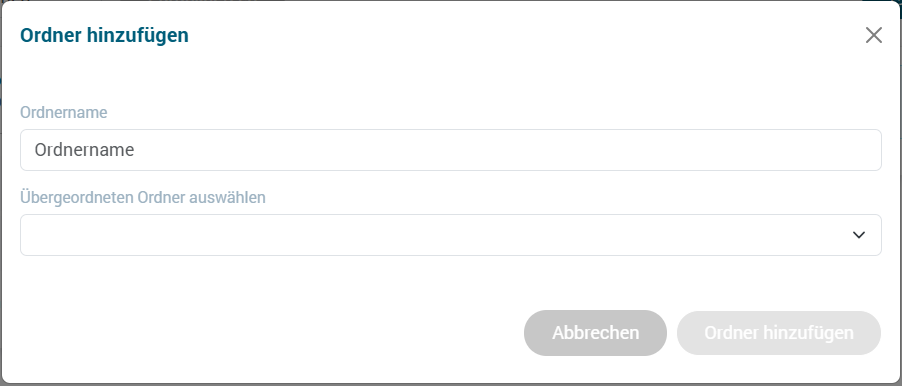
Um einen neuen Ordner hinzuzufügen, klicken Sie auf die Schaltfläche „Neuer Ordner“ oder auf das „+“.


Geben Sie anschließend an:
- den Namen des Ordners,
- den übergeordneten Ordner.
Wenn kein übergeordneter Ordner ausgewählt wird, wird der Ordner im Stammverzeichnis erstellt.
2) Ordner löschen
Sie können einen bestehenden Ordner löschen, indem Sie auf das Papierkorb-Symbol klicken.

3) Ordner bearbeiten
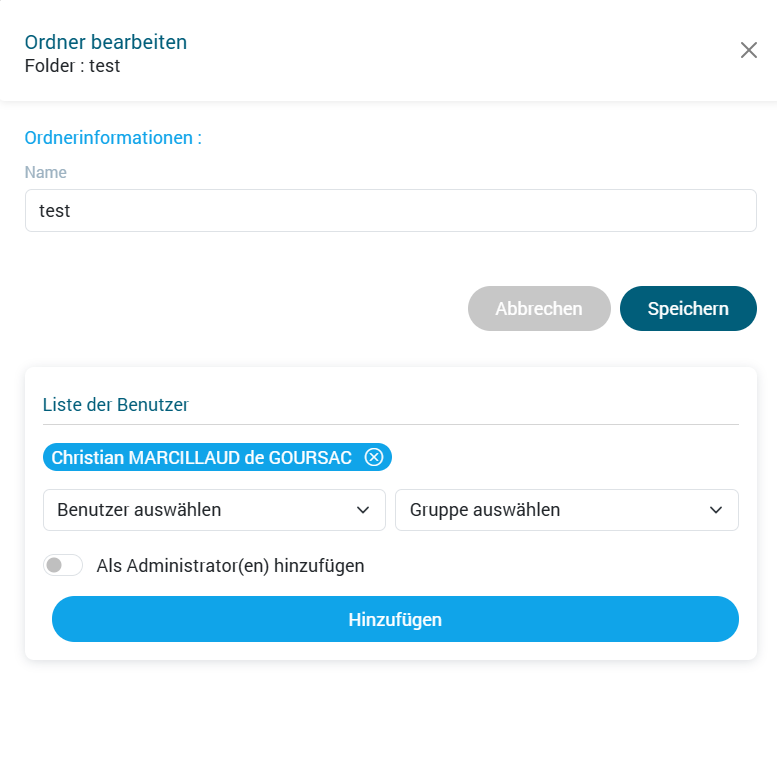
Um einen Ordner zu bearbeiten, klicken Sie auf die Schaltfläche „Bearbeiten“.

Ein Fenster erscheint, in dem Sie:
- den Namen des Ordners ändern,
- Benutzer hinzufügen (Administratoren oder Nicht-Administratoren).
Formular
1) Formular hinzufügen
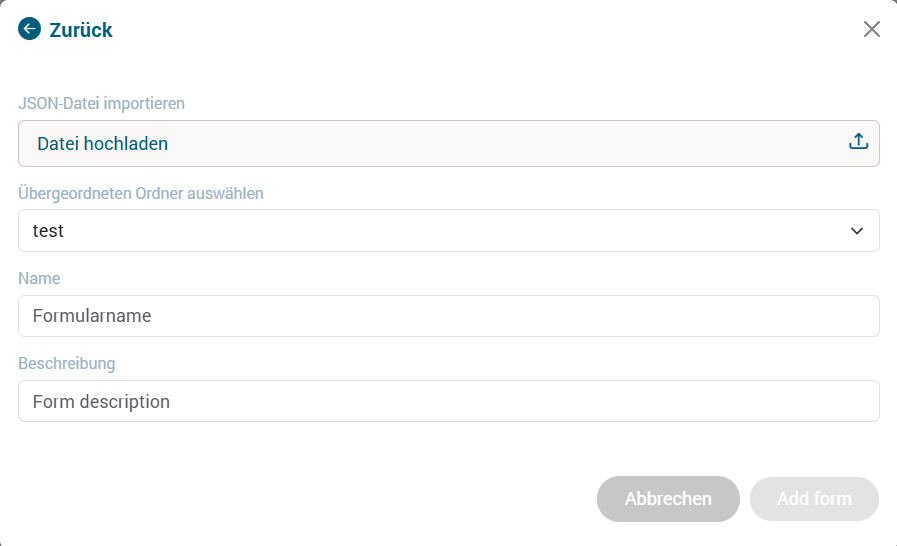
Um ein Formular hinzuzufügen, klicken Sie auf „Neues Formular“ oder auf das „+“.


Geben Sie an:
- die lokale Datei,
- den Namen des Formulars,
- einen übergeordneten Ordner (optional — wenn keiner ausgewählt wird, wird das Formular im Stammverzeichnis erstellt),
- eine Beschreibung.
2) Formular löschen
Sie können ein bestehendes Formular löschen, indem Sie auf das Papierkorb-Symbol klicken.

3) Formular bearbeiten
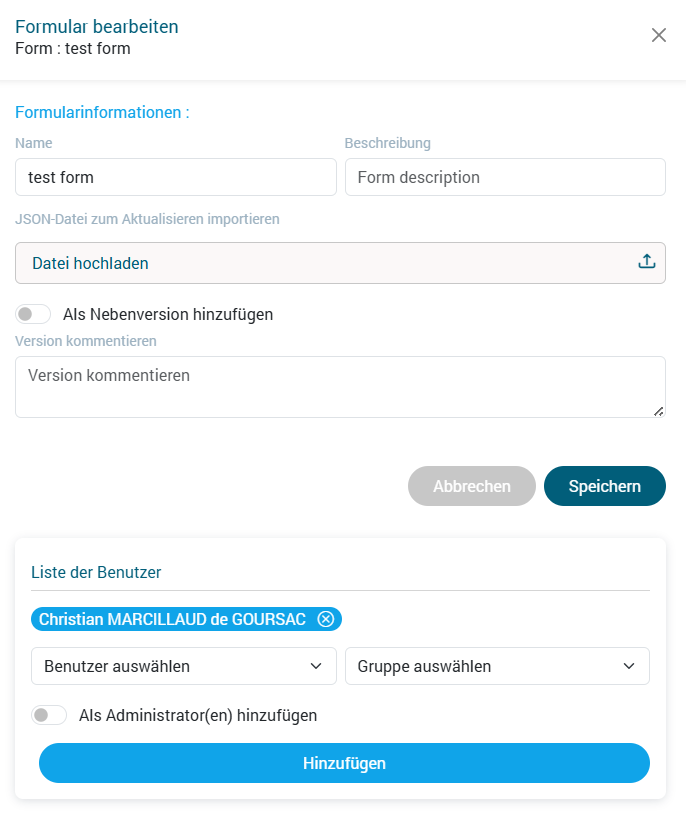
Um ein Formular zu bearbeiten, klicken Sie auf „Bearbeiten“.

Ein Fenster erscheint, in dem Sie:
- den Namen ändern,
- die Beschreibung ändern,
- Benutzer hinzufügen (Administratoren oder Nicht-Administratoren),
- die Version des Formulars aktualisieren können.
Bei einer Aktualisierung:
- Sie wählen, ob die Änderung major oder minor ist (was die Versionsnummer bestimmt).
- Bei jeder neuen Version wird eine automatische E-Mail an alle Benutzer mit Rechten auf das Formular gesendet, um sie über die neue Version zu informieren.
Versionsverwaltung:
Sie können außerdem:
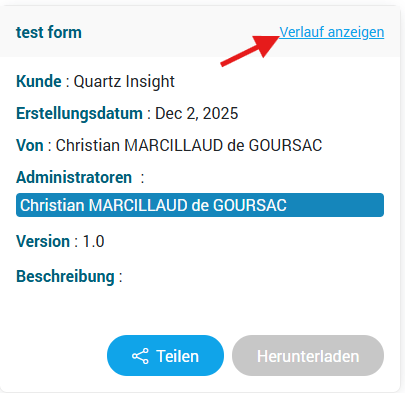
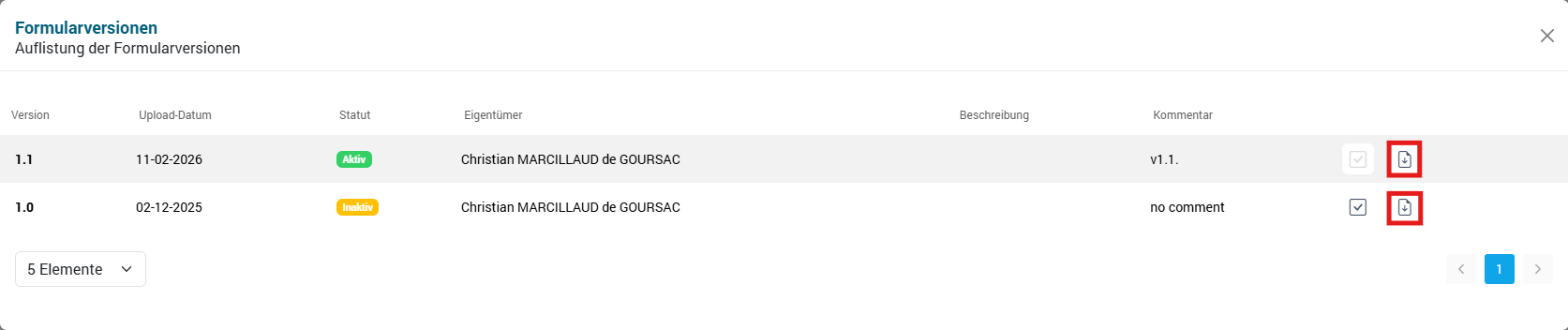
- die aktive Version ändern, um zu einer früheren Version zurückzukehren.
Klicken Sie dazu in der Detailansicht des Formulars auf „Verlauf anzeigen“.
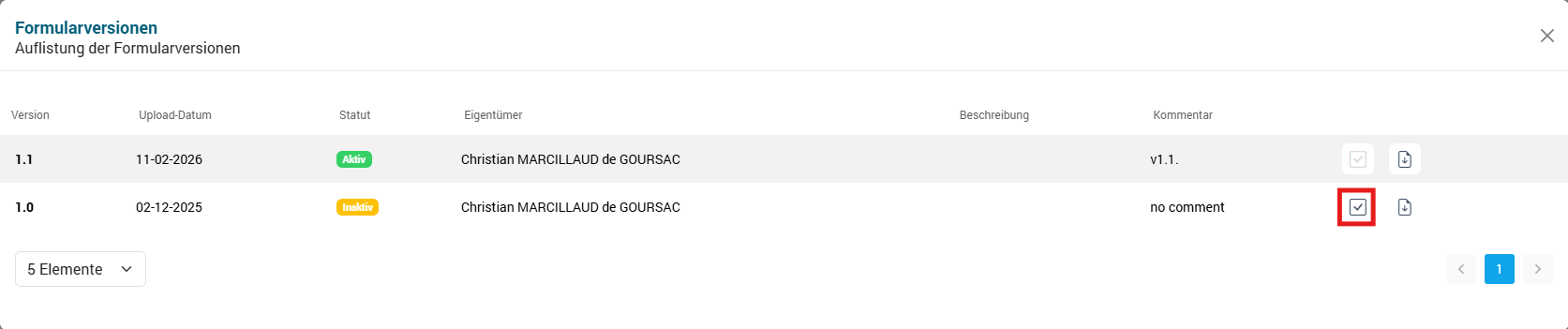
Ein Fenster mit der Liste der Versionen erscheint.
Klicken Sie auf „Activate version“, um eine andere Version zu aktivieren.
4) Formular herunterladen
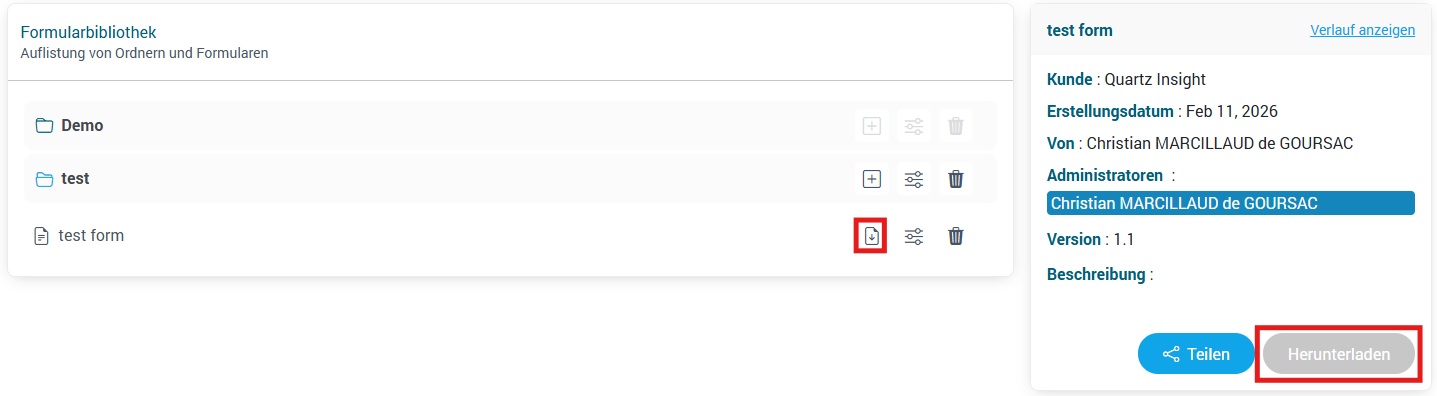
Um die aktive Version eines Formulars herunterzuladen:
- klicken Sie auf die Schaltfläche „Herunterladen“ neben dem Namen des Formulars,
oder - verwenden Sie die Schaltfläche im Detailfenster.
Um eine bestimmte Version herunterzuladen, verwenden Sie die Schaltfläche „Herunterladen“ in der Versionsansicht.
Verwaltung der Benutzerrechte
1) Benutzer hinzufügen
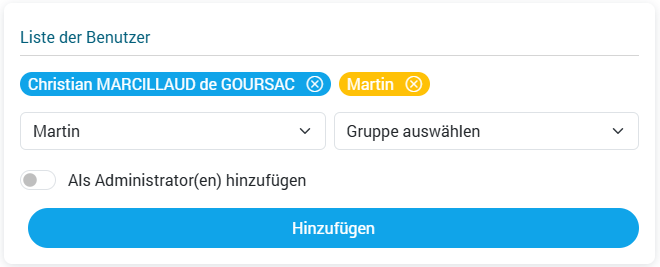
Um einen Benutzer zu einem Ordner oder Formular hinzuzufügen, klicken Sie auf „Bearbeiten“.
Sie können:
- einen Benutzer einzeln hinzufügen,
- alle Benutzer einer Gruppe hinzufügen (die ausgewählte Rolle gilt für alle Mitglieder der Gruppe).
Sie können die Rolle Admin oder Nicht-Admin vergeben.

2) Rechte und vererbte Rechte
- Alle Rechte, die einem übergeordneten Ordner zugewiesen sind, werden von den Unterordnern sowie von den untergeordneten Formularen geerbt.
- Nur Benutzer mit Admin-Rechten auf einem Ordner oder Formular können dieses bearbeiten oder löschen.
- Es ist nicht möglich, einen geerbten Benutzer aus einem Unterordner oder Formular zu entfernen.
Er muss in dem Ordner oder Formular entfernt werden, in dem er ursprünglich hinzugefügt wurde.

Datei teilen
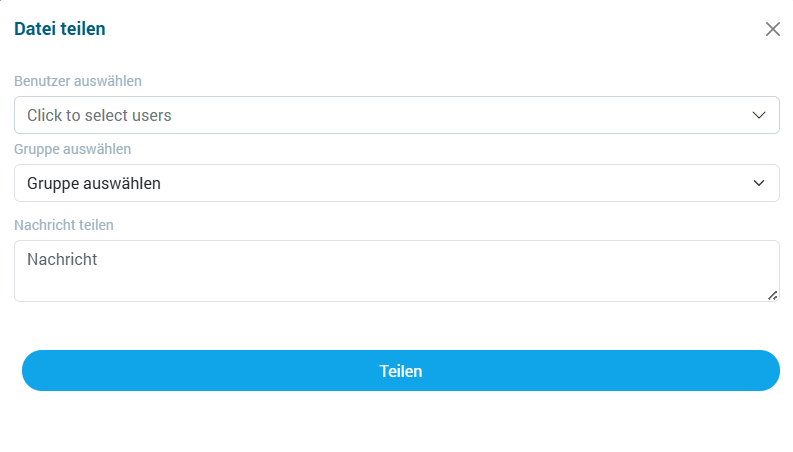
Alle Benutzer mit Rechten auf einem Formular — Administratoren oder Nicht-Administratoren — können eine Datei teilen.
Eine E-Mail mit der Datei als Anhang wird an die ausgewählten Benutzer gesendet, die Rechte auf das Formular haben.
Um eine Datei zu teilen:
- Klicken Sie auf die Schaltfläche „Teilen“ in der Detailansicht eines Formulars.
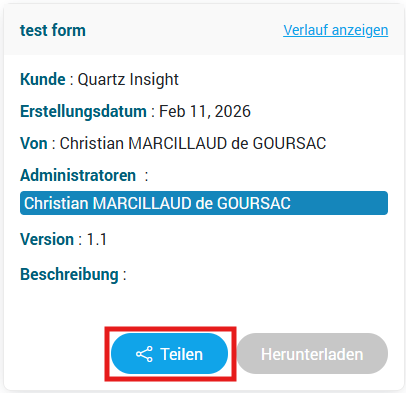
Ein Fenster öffnet sich, in dem Sie auswählen können:
- einzelne Benutzer,
- oder eine gesamte Gruppe.
Nur die Benutzer der Gruppe, die Rechte auf das Formular haben, erhalten die E-Mail.