Registerkarte „Applications“
Hier können Sie auf Ihre Anwendungen zugreifen und diese in das Grid laden.
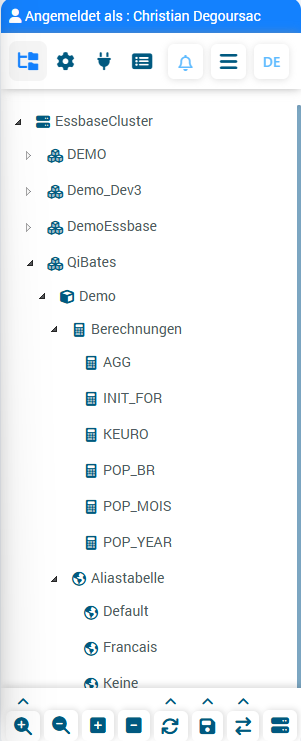
Liste der Anwendungen
In der Hauptansicht sehen Sie eine Liste der verfügbaren Server, die Sie aufklappen können, um alle Anwendungen anzuzeigen.
Sie können diese weiter aufklappen, um auf die mit der jeweiligen Anwendung verknüpften Cubes zuzugreifen. Diese können Sie per Rechtsklick verbinden und als aktiv festlegen.
Zusätzlich kann ein Cube über eigene Alias-Tabellen und Berechnungen verfügen, die angezeigt und angewendet werden können. Die Verfügbarkeit dieser Elemente hängt jedoch vom für diese Anwendung vorhandenen Skript ab.
Nachdem Sie per Rechtsklick ein AdHoc auf dem ausgewählten Cube erstellt haben, können Sie das Plugin verwenden, um die Daten vollständig mit den Werkzeugen und Aktionen der unteren Leiste zu verwalten.
Aktionen der unteren Leiste
Die untere Leiste ermöglicht Ihnen die Interaktion mit dem Ad-Hoc-Cube.
Zweck der einzelnen Werkzeuge von links nach rechts:
Vergrößern (Zoom In)
Wird verwendet, um eine Eigenschaft auf die nächste Ebene aufzuklappen (z. B. Jahr → Quartal). Sie können auch auf andere Ebenen zoomen:- Unterste Ebene (Bottom level)
Eine Abkürzung, um direkt auf die unterste mögliche Ebene einer Dimension zu gelangen. - Alle Ebenen (All level)
Zeigt alle vorhandenen Ebenen an. - Formeln (Formulas)
Bei Anwendung auf einer berechneten Zeile werden die Formeln jeder Zelle angezeigt. - Gleiche Generation (Same generation)
Zeigt alle Mitglieder derselben Generation an (z. B. Jan → Jan, Feb, Mär). - Gleiche Ebene (Same level)
Zeigt alle Mitglieder auf derselben Ebene an. - Geschwisterebene (Sibling level)
Zeigt alle Geschwistermitglieder an (z. B. Jan zeigt alle Monate von Q1 an).
- Unterste Ebene (Bottom level)
Verkleinern (Zoom Out)
Wird verwendet, um zur vorherigen Ebene des Mitglieds zurückzukehren.Nur behalten (Keep Only)
Entfernt alle anderen Geschwistermitglieder aus dem Grid und behält nur das ausgewählte Mitglied.Nur entfernen (Remove Only)
Entfernt das ausgewählte Mitglied aus dem Grid.Aktualisieren (Refresh)
Aktualisiert Ihr Grid mit den neuesten Daten aus dem Cube.- Alle Blätter aktualisieren (Refresh all sheets)
Aktualisiert alle geöffneten Grids. Dies ist auch nützlich, um zusammengesetzte Tabellenblätter zu aktualisieren. - Typ aktualisieren (Refresh type)
Durch Auswahl eines Typs werden alle Grids aktualisiert, denen dieser Typ zugewiesen ist.
- Alle Blätter aktualisieren (Refresh all sheets)
Übermitteln (Submit)
Überträgt alle Ihre Änderungen im Grid an den Cube und speichert diese.Pivotieren (Pivot)
Ermöglicht das Drehen (Pivotieren) einer Dimension und aller ihrer Mitglieder.- Zu POV wechseln (Pivot to POV)
Verschiebt die Dimension in den Benutzer-Point-of-View (POV).
- Zu POV wechseln (Pivot to POV)
Kaskadieren (Cascade)
Erfordert die Auswahl mehrerer Mitglieder. Diese werden miteinander gekreuzt, sodass für jede Kombination ein eigenes Tabellenblatt erstellt wird.