Einstellungsmenü
Die Einstellungen helfen Ihnen dabei, das Grid nach Ihren Vorlieben zu formatieren und einzufärben.
Die Einstellungen sind in Connector-Bereiche unterteilt, die wiederum in Formatierung und Farbeinstellungen gegliedert sind.
Nachdem Sie Änderungen vorgenommen haben, klicken Sie auf Speichern, damit diese übernommen werden.
Mit Zurücksetzen können Sie die Standardeinstellungen wiederherstellen.
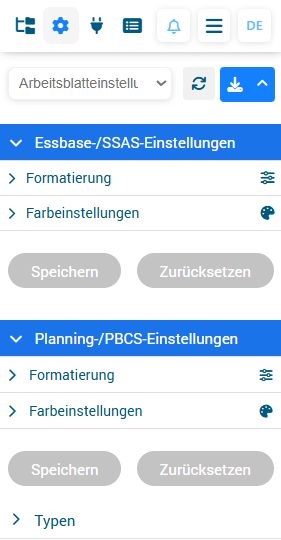
Am oberen Rand dieses Menüs können Sie auswählen, ob Sie die globalen Einstellungen oder die Einstellungen eines einzelnen Grids anpassen möchten.
Einstellungen
Formatierung
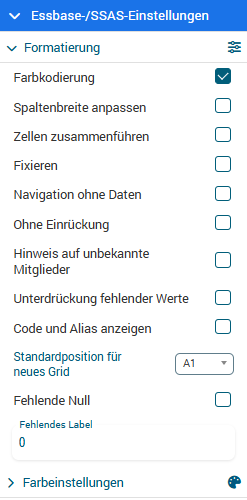
Essbase und SSAS bieten folgende Formatierungsoptionen:
Farbkodierung
Aktiviert oder deaktiviert die Farbzuweisung abhängig vom Zelltyp und vom Inhalt.Spaltenbreite anpassen
Passt die Spaltenbreite bei Ad-Hoc und Aktualisieren automatisch an den Zellinhalt an.Zellen zusammenführen
Führt benachbarte Zellen mit demselben Wert automatisch zusammen.Fixieren
Fixiert Dimensionen und Mitglieder im Grid, sodass sie beim Scrollen sichtbar bleiben.Navigation ohne Daten
Zeigt das Grid mit Dimensionen und Mitgliedern, jedoch ohne die zugehörigen Daten an.Ohne Einrückung
Deaktiviert die automatische Einrückung im Grid.Unterdrückung fehlender Werte
Entfernt automatisch Zellen ohne Daten.Code und Alias anzeigen
Zeigt sowohl den Code als auch den Alias im Grid an.Standardposition für neues Grid
Legt die Standardposition fest, wenn eine Ad-Hoc-Aktion ausgeführt wird (kann jederzeit manuell geändert werden).Fehlende Null
Ersetzt fehlende Werte automatisch durch 0.Fehlendes Label
Definiert das Label, das in Zellen ohne Daten angezeigt wird.Zahlenpräzision
Aktiviert einen genaueren Zahlenmodus.Nachkommastellen
Legt die Anzahl der Dezimalstellen fest.
Farbeinstellungen
Über einen Farbwähler können Sie Standardfarben für Text und Zellen je nach Zelltyp definieren.
Die verfügbaren Zelltypen sind:
- Leer
- Bearbeitbar
- Kein Zugriff
- Nur Lesen
- Fehler
Import und Export der Einstellungen
Diese Funktion ermöglicht das Importieren oder Exportieren aller Einstellungen im .json-Format.
Einstellungen importieren
Der Import erfolgt über die Schaltfläche Hochladen.

Die Einstellungen können angewendet werden:
- auf ein bestimmtes Tabellenblatt
- oder auf alle Tabellenblätter
Nach dem Import müssen Sie die Änderungen unbedingt speichern, damit sie wirksam werden.
Einstellungen exportieren
Um die Einstellungen als .json-Datei zu speichern, klicken Sie auf Herunterladen.

Die erzeugte Datei wird auf Ihren Computer heruntergeladen.
Sie kann anschließend importiert werden:
- direkt in QiBates
- oder in den Manager, um die Standardparameter eines Kunden zu ändern.
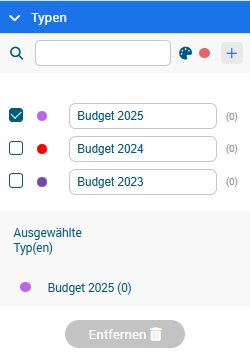
Typen
Hier können Sie außerdem Typen hinzufügen, bearbeiten und löschen, um sie in der Ansicht Verbindungen mit Grids zu verknüpfen.
Typ hinzufügen
Sie können einen Typ hinzufügen, indem Sie ihm einen Namen geben und auf „+“ klicken.
Zusätzlich können Sie die Farbe des runden Symbols festlegen.

Typen bearbeiten oder löschen
- Um einen Typ zu bearbeiten, ändern Sie den Namen oder die Farbe des Symbols.
- Um einen oder mehrere Typen zu löschen, markieren Sie die gewünschten Typen und klicken Sie auf das Papierkorb-Symbol.