Datenintegration
Die Datenintegration ist der Prozess, bei dem eine Datei verwendet wird, um einen Cube zu aktualisieren.
Übersicht
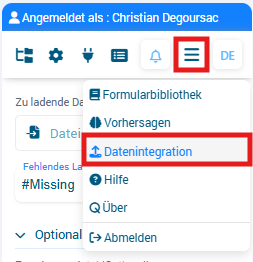
Bevor Sie die Datenintegration verwenden, müssen Sie den Cube auswählen, den Sie aktualisieren möchten.
Klicken Sie mit der rechten Maustaste darauf und wählen Sie Als aktiv festlegen.
Für die Nutzung der Datenintegration sind nur zwei Elemente erforderlich:
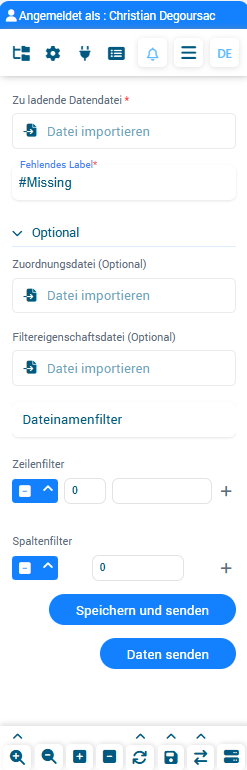
Zunächst muss im Dateiauswahl-Dialog eine gültige Datendatei ausgewählt werden, um den aktiven Cube zu aktualisieren.
Wird keine Datei bereitgestellt, führt dies zu einer Fehlermeldung.Das zweite Element ist das Fehlende Label (Missing label).
Damit werden fehlende Werte auf das gewählte Label gesetzt (standardmäßig #Missing).
Sobald diese beiden Elemente definiert sind, können Sie auf Daten senden (send data) klicken, um die neuen Daten an den Cube zu übertragen.
Falls erforderlich, können Sie den Bereich Optionale Datenintegration (Data integration optional) aufklappen, um zusätzliche Optionen zu nutzen.
Erweiterte Optionen
Die erweiterten Optionen umfassen folgende Elemente:
- Mapping-Datei (Mapping file)
Die Datei, die für das Mapping der Datendatei verwendet wird.
Beispiel einer Mapping-Datei im Format .csv:
    Period  Year    Countries   CountryId   Platform    Store   Version Cumul   Scenario    Support Take2   Account #Missing
    Period  Year    Countries   131341  Platform    Store   Version Cumul   Scenario    Support Ubisoft Account #Missing
    Period  Year    Countries   321313  Platform    Store   Version Cumul   Scenario    Support Epic    Account #Missing
    Period  Year    Countries   23131   Platform    Store   Version Cumul   Scenario    Support Ninja   Account #Missing
    Period  Year    Countries   111 Platform    Store   Version Cumul   Scenario    Support Microsoft   Account #Missing
    Period  Year    Countries   6543    Platform    Store   Version Cumul   Scenario    Support Games   Account #Missing
    Period  FY18    Countries   23131   Platform    Store   Version Cumul   Scenario    Support Ninja   Account #Missing
    Period  FY18    Countries   111 Platform    Store   Version Cumul   Scenario    Support Microsoft   Account #Missing
    Period  FY18    Countries   6543    Platform    Store   Version Cumul   Scenario    Support Games   Account #Missing
- Filtereigenschaftsdatei (Filter properties file)
Die Datei, die zum Filtern der Mitglieder verwendet wird.
Beispiel einer Filterdatei im Format .json:
{
 "rows": {
    "keepsOnly": [
        {
            "column": 1,
            "value": "Year"
        },
        {
            "column": 10,
            "value": "Ninja"
        }
    ],
    "removesOnly": []
 },
 "cols": {
     "keepsOnly": [0,1,2,4,5,6,7,8,9,10,11,12],
     "removesOnly": []
 }
}
Dateinamenfilter (Filename filter)
Der Name der Filterdatei.Zeilenfilter (Filters rows)
Hier können Sie festlegen, welche Zeilen gefiltert werden sollen – entweder indem nur bestimmte beibehalten oder bestimmte entfernt werden.Spaltenfilter (Filters cols)
Hier können Sie festlegen, welche Spalten gefiltert werden sollen – entweder indem nur bestimmte beibehalten oder bestimmte entfernt werden.
Neben Daten senden (send data) steht auch die Schaltfläche Speichern und senden (Save and send) zur Verfügung.
Sie führt dieselbe Aktion aus und speichert zusätzlich Ihre Filtereigenschaftsdatei (Filter properties file) zur späteren Verwendung in der Cloud (Microsoft OneDrive oder Google Drive).